智能截图
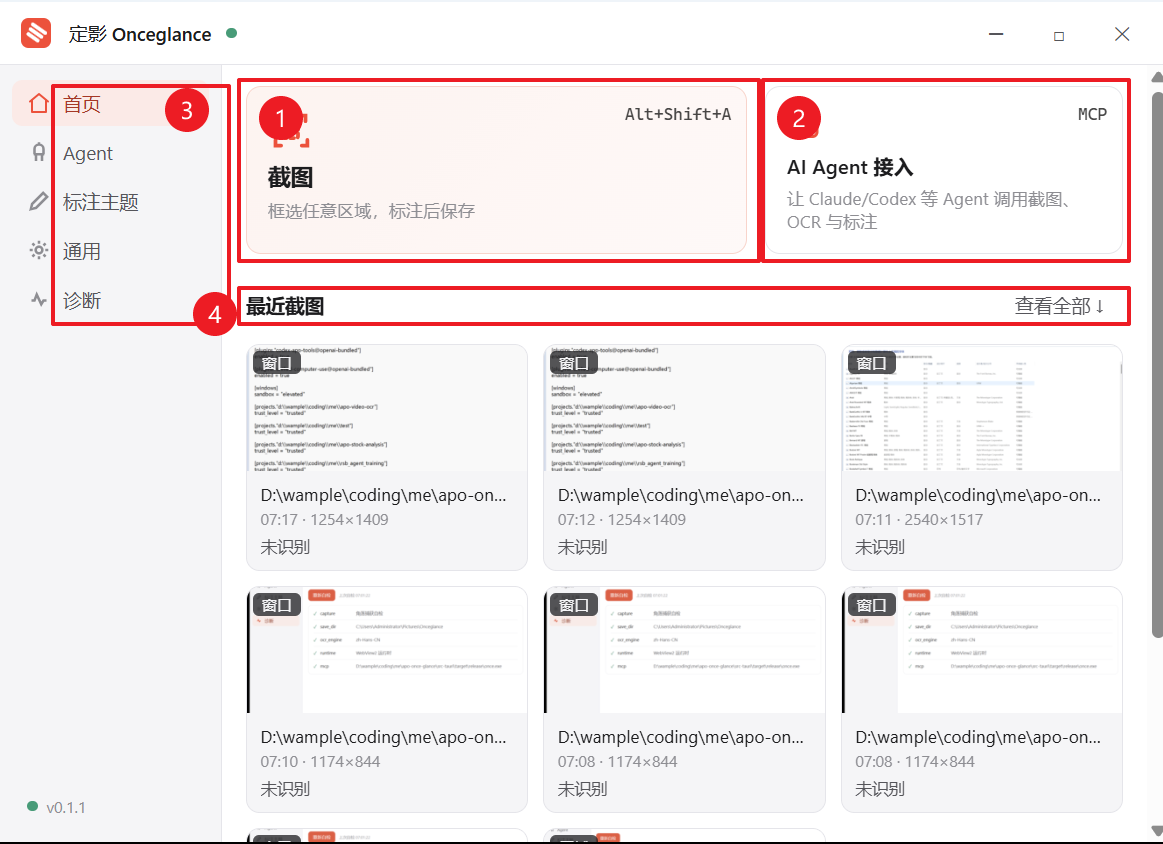
区域框选(窗口/控件自动识别高亮)、窗口截图、全屏、多显示器物理像素支持。冻结式取景层预驻留,热键到蒙版约 44ms。
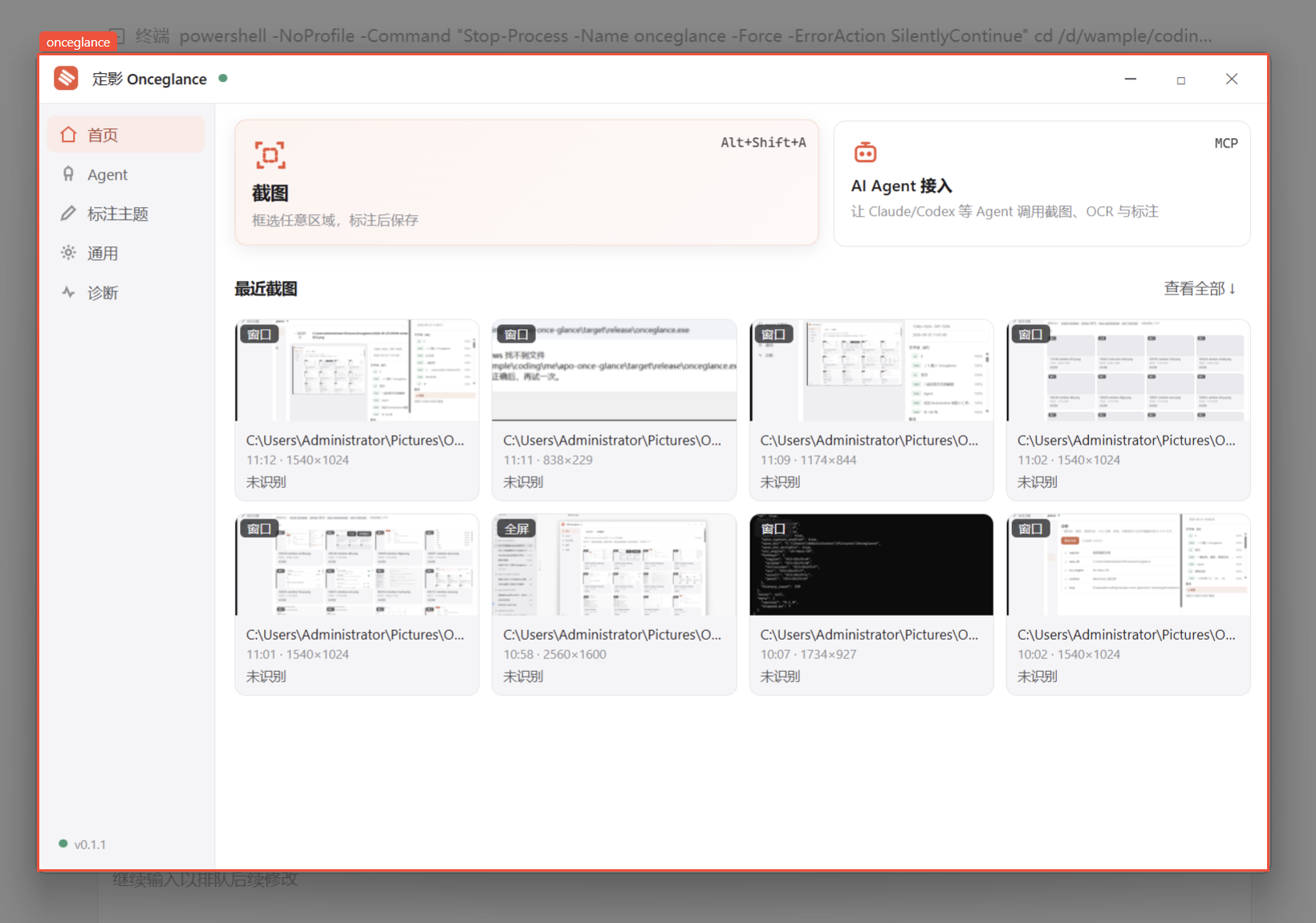
定影是一款 AI 原生截图工具。对人,它是键盘手感极佳的截图+贴图工具;对 Agent,它是本机视觉能力的标准出口。全程本地运行:零 API Key、零云端上传、零遥测。
curl -fsSL --retry 3 https://github.com/wample0105/apo-once-glance/releases/latest/download/install.sh | bash 装好客户端后,你只需要记住一个键。
按 Alt+Shift+A,屏幕定格、变暗
在想要的位置按下鼠标左键,拖出一个框,松手
按 Enter,截图已复制到剪贴板
到微信、Word 里按 Ctrl+V,完成
剩下的都是让这件事更快、更好看、更自动的技巧——见官方使用教程。
截图、标注、取字、长图、贴图、历史——每一天都要用的动作,一个不缺。
区域框选(窗口/控件自动识别高亮)、窗口截图、全屏、多显示器物理像素支持。冻结式取景层预驻留,热键到蒙版约 44ms。
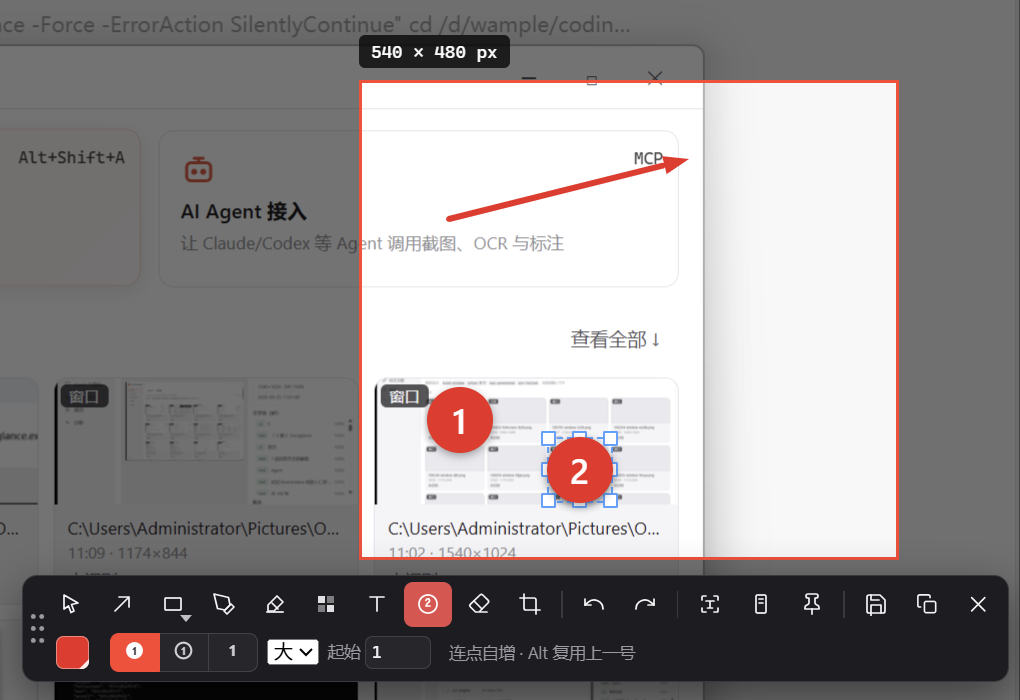
箭头/矩形/椭圆/序号/文字/高亮/马赛克/裁剪,8 个键盘快捷键 + 撤销。保存走确定性渲染引擎,衍生图永不覆盖原图。
Windows.Media.Ocr 引擎离线取字,输出文字块 + 坐标框 + 置信度,不联网。
滚轮穿透采集,帧稳定检测消除动画重影,自动接缝拼接。
截图原位贴回屏幕,拖动、滚轮缩放、透明度调节。
每张截图自动入库,OCR 全文可搜,原图与衍生图连成版本链。
kind:windowafter:昨天has:annotatedocr:发票 任何支持 MCP 或 Shell 的 Agent(Claude、Codex、Cursor 等)都能通过标准化接口,完成「截屏 → 取字 → 标注 → 落盘」的完整感知链路。
capture_screenocr_imageannotate_imagelist_historydoctor # 截前台窗口,JSON 输出
$ once capture window --json
{ "ok": true, "data": { "path": "…0925-1530.png" } }
# 取字:文字块 + 坐标
$ once ocr last --json
{ "ok": true, "blocks": [ … ] }
# 指令驱动标注
$ once annotate last --script s.json --out r.png全部命令输出统一 JSON envelope(ok / data / error / meta),退出码冻结:0 成功、1 参数、2 捕获、3 OCR、4 读写、5 权限、6 黑名单。
OCR 全程本地运行,不上传任何图片与文字。
系统开启了 HDR。HDR 下 Windows 桌面以高亮度范围合成,传统截图接口拿到的是亮度映射后的降维帧。解决:设置 → 系统 → 屏幕 → HDR → 关闭「使用 HDR」。
能。CLI/MCP 与 GUI 是同一内核的独立入口,截图/取字/标注/历史检索均不依赖客户端运行;仅交互式框选与长截图需要 GUI。
黑名单针对 Agent 自动截图与热键直采(你不在场的场景);手动框选是你本人在场的主动行为,与其他工具行为一致。
永远不会。所有标注/裁剪产物按 -ann 命名并记录 lineage manifest;删除只进系统回收站。
定影对你有帮助的话,欢迎关注更新、加入交流群,或者请作者喝杯咖啡。