
接入 AI Agent
让 Claude / WorkBuddy / Cursor 替你截图取字
你每天对 AI 说「看一下这个报错」「帮我把这个界面整理成文档」——可 AI 看不见你的屏幕。这一章解决这个问题:让 AI 通过定影截屏、取字、标注,从此「看图办事」一句话的事。
以 WorkBuddy 为主线(用户最多、接入最简单),其他 Agent 一张速查表带过。
先吃三颗定心丸
- 全程本地:截图和取字都发生在你的电脑上,没有任何图片和文字上传;
- 不占你的键盘鼠标:Agent 调用走后台接口,不弹窗、不抢焦点、不模拟键鼠(这是「无感自动截图」开关控制的,默认允许,介意可关);
- 你随时能拉闸:主面板 Agent 页的权限总开关一关,所有 AI 调用立即被拒;黑名单里的应用(密码管理器、银行类)任何 AI 都截不了。
另外,客户端没开 AI 也能干活——CLI 与 GUI 共享同一内核,截图、取字、标注、历史检索都不依赖客户端运行,只有交互式框选和长截图需要你在场。
主线:WorkBuddy 三步接入
WorkBuddy 走的是「复制 → 粘贴 → 验证」的最简路径:
第一步:复制接入配置
打开定影主面板(Alt+Shift+H)→ Agent 页 → 在「一键接入 MCP」区域找到 WorkBuddy(或在接口速查里复制通用 MCP 配置),点复制。
第二步:到 WorkBuddy 里粘贴
打开 WorkBuddy 的设置 → MCP / 工具接入界面 → 把配置粘贴进去,保存。
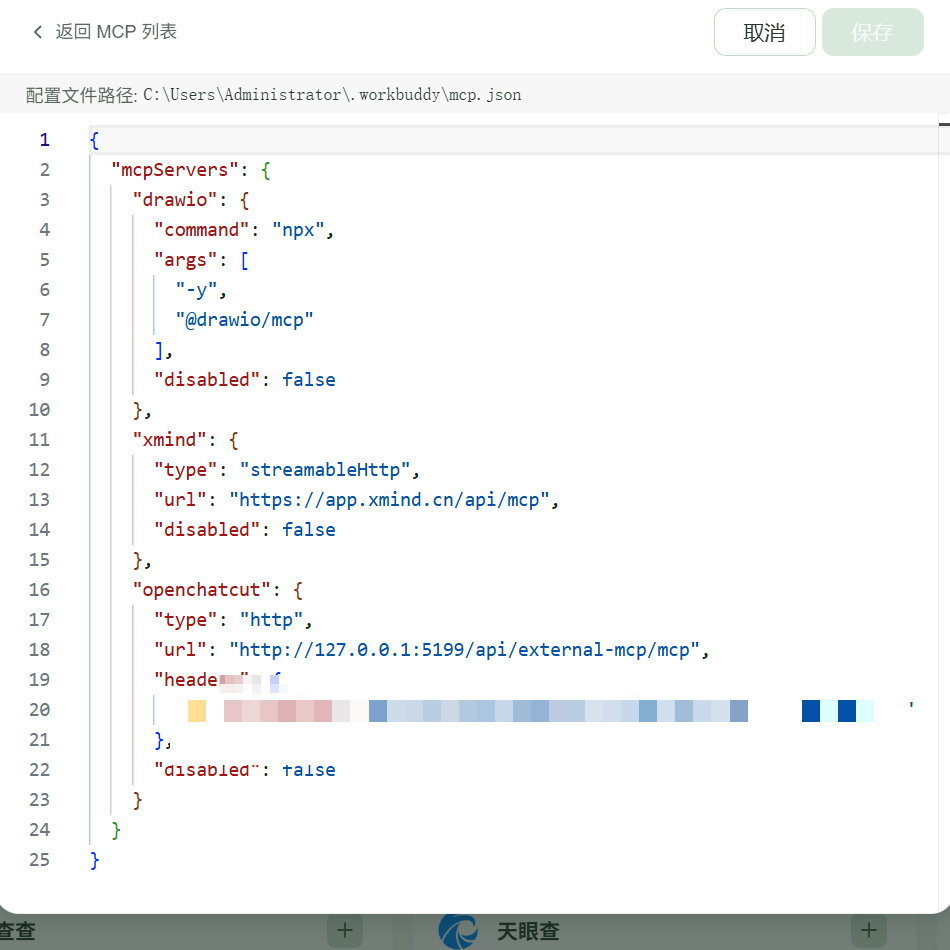
第三步:验证
在 WorkBuddy 的对话里说一句:
帮我截一张当前屏幕的图WorkBuddy 会调用定影完成截图并把图片路径告诉你——能看到返回的图片文件,就是接通了。
其他 Agent:一键接入
主面板 Agent 页的「一键接入 MCP」列表覆盖常见客户端:Claude Desktop、Claude Code、Cursor、Codex、ZCode 等——对号点「一键接入」,自动写入配置(写入前自动备份你的原配置,随时可回退;不想要了点「移除」干净卸载)。
命令行党:一条命令装 CLI
不依赖 MCP 的 Agent(或脚本)直接用命令行:
curl -fsSL --retry 3 https://github.com/wample0105/apo-once-glance/releases/latest/download/install.sh | bash装完验证:
once status --json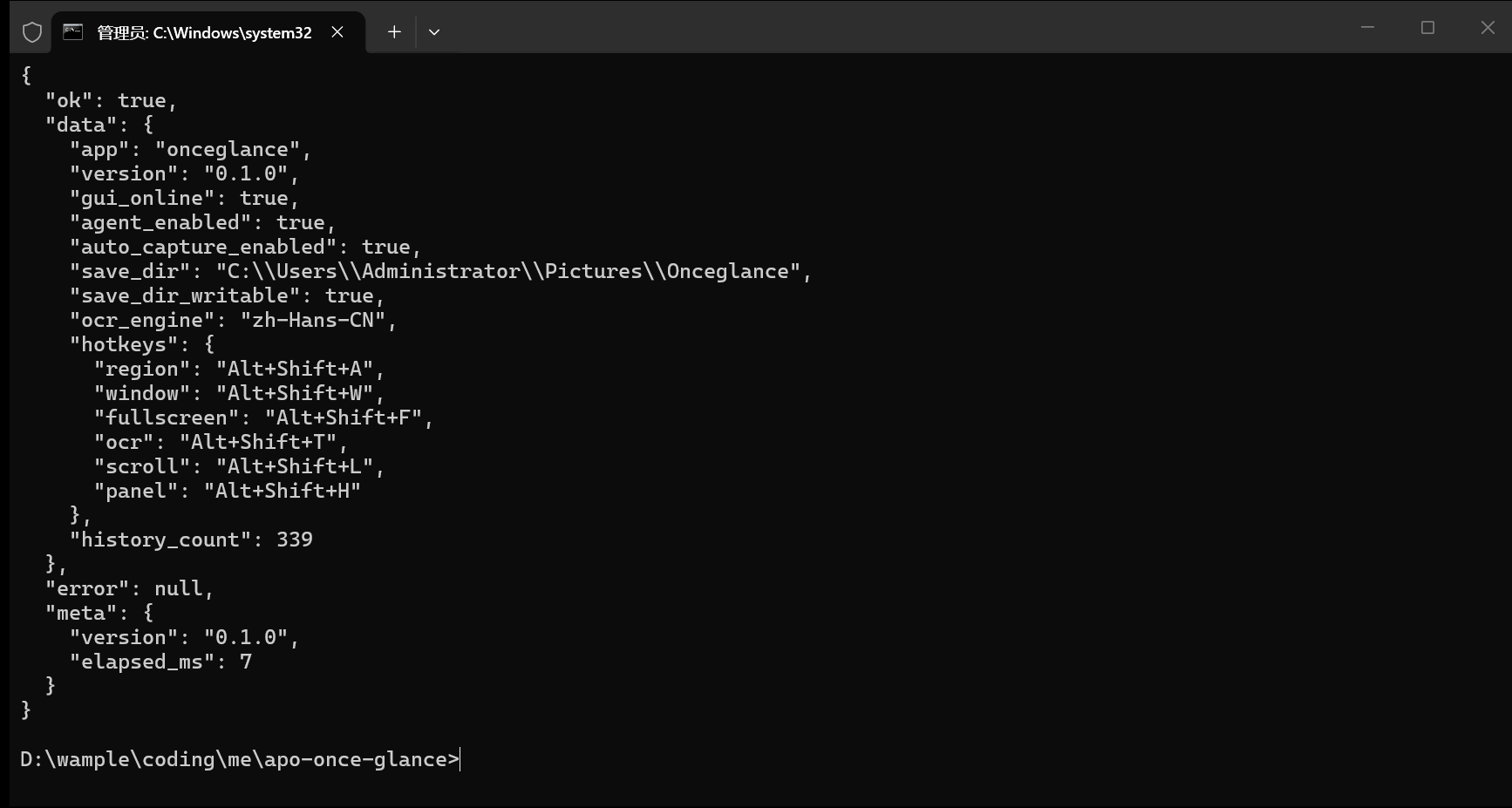
"ok": true、gui_online、agent_enabled 都是 true,就绪。之后 Agent 就可以执行完整链路:
once capture window --json                          # 截前台窗口
once ocr last --json                                # 对刚才的截图取字
once annotate last --script ops.json --out out.png  # 按指令标注
全部命令与退出码见 附录 B。
已支持客户端速查
| 客户端 | 接入方式 | 在哪操作 |
|---|---|---|
| WorkBuddy | 复制配置粘贴 | 定影 Agent 页复制 → WorkBuddy 设置粘贴 |
| Claude Desktop | 一键接入 | 定影 Agent 页 → 点「一键接入」 |
| Claude Code | 一键接入 | 同上(优先官方 claude mcp add) |
| Cursor | 一键接入 | 同上 |
| Codex | 一键接入 | 同上 |
| ZCode | 一键接入 | 同上 |
| 其他 MCP 客户端 | 手动配置 | 把 once mcp 命令加进你的 MCP 配置 |
接入后的小问题
- Agent 说调用被拒? 主面板 Agent 页看权限总开关是否被关;审计日志里能看到每次被拒的记录;
- 截了但内容空白/被拒并提示黑名单? 目标应用在保护名单里——这是设计行为,没有「本次放行」;
- 一键接入后客户端没反应? 重启一次该客户端让它重读 MCP 配置;
- 同一家族的桌面端和 CLI 端是两个配置(如 Claude Desktop 与 Claude Code)——各接各的,别只接一个就以为全家都通了。
下一步
AI 已经能替你截图取字了,最后一章让它替你写教程:09 让 AI 替你写教程。