
第一张截图
取景层、窗口自动识别、放大镜取色
这一章带你完整走一遍 Alt+Shift+A 的截图流程:怎么选区、怎么取消、怎么把图交出去。读完你就能覆盖日常 90% 的截图场景。
按下 Alt+Shift+A 之后
屏幕会瞬间定格并整体变暗——这个变暗的画面叫「取景层」。别担心,屏幕没有真的卡住,它只是被拍了一张快照铺在最上层,你在上面框选的就是刚才那一瞬间的屏幕。
取景层是预驻留的:从按下热键到定格大约 40 毫秒,感觉就是「啪」一下。
三个自动助手
定格后不用急着拖,先看看这三个帮你省事的东西:
- 自动识别框——鼠标悬停在哪个窗口上,哪个窗口就自动亮起边框。看准了点一下,整个窗口就被选中;再点一次还能选中窗口里的具体控件(按钮、输入框、列表);
- 放大镜——鼠标附近会跟着一个放大镜,显示 8 倍放大的像素和颜色值(HEX),做设计取色时特别好使;
- 尺寸牌——拖拽过程中实时显示选区的宽 × 高(物理像素)。
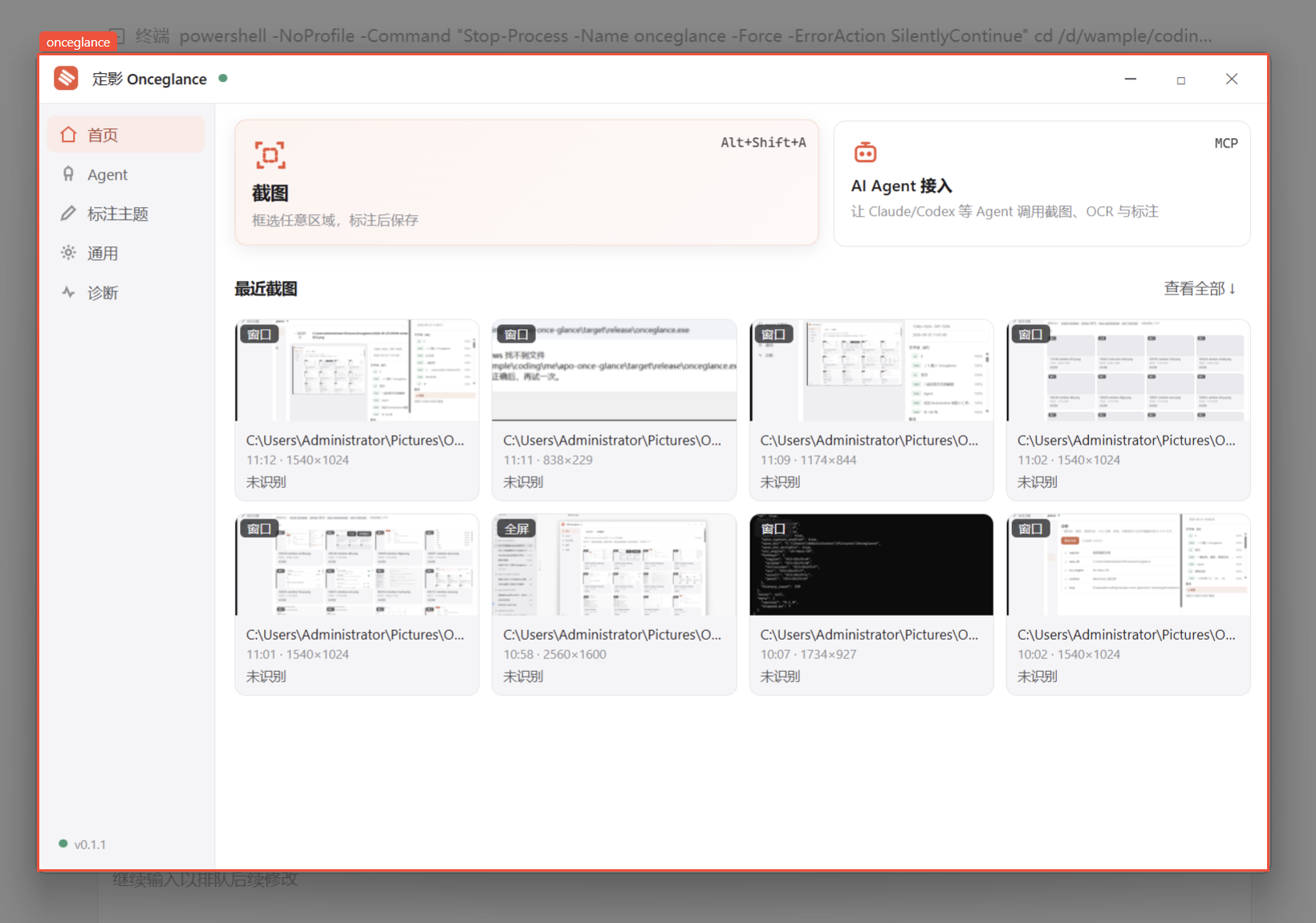
两种选法
- 点一下:选中自动识别的窗口或控件,最省事;
- 拖一下:按住左键拖出任意矩形,想要多大框多大。
选完还能调整:拖四角与四边的白色手柄改大小,拖框内部整体挪位置。
不想要了怎么办
按 Esc,或者点工具栏的 ✕——定格画面消失,屏幕恢复,不留任何文件、不碰剪贴板。连续按 Esc 会先放弃当前选区,再彻底退出。
把图交出去
选好区域后,屏幕下方浮出一条工具栏:
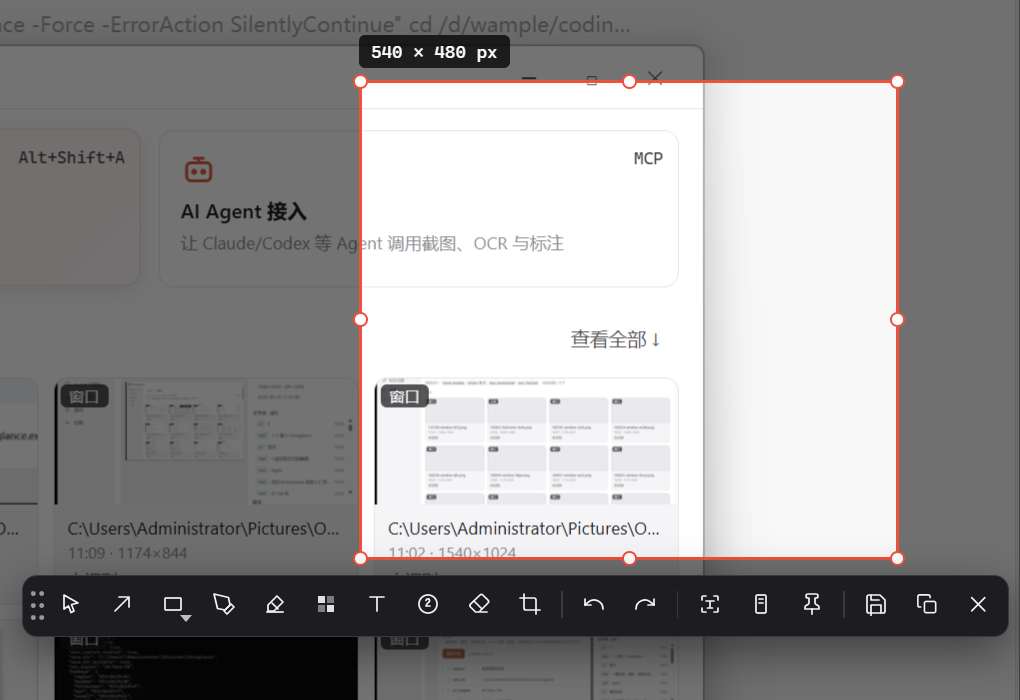
| 操作 | 按键/按钮 | 结果 |
|---|---|---|
| 复制 | Enter | 截图进剪贴板,去任何地方 Ctrl+V |
| 保存 | Ctrl+S | 存进默认目录(图片\Onceglance),不占剪贴板 |
| 另存为 | 💾 按钮 | 弹出对话框,自己选位置和文件名 |
| 贴图 | D | 截图变成钉在屏幕上的浮窗(05 章) |
| 取字 | 按钮 | 截图里的文字直接变文本进剪贴板(06 章) |
| 长截图 | 按钮 | 转入滚动截图模式(04 章) |
按 Enter 后取景层自动退出,去粘贴试试——一张 1254×1409 的截图就这样进了你的聊天框。
一键变体:不想框选时
Alt+Shift+W:直接截取当前活动窗口,不用框;Alt+Shift+F:直接截取整个屏幕。
多显示器也没问题,两个屏幕各按各的,像素 1:1。
下一步
光有图还不够,下一章 03 给截图加标注——让截图一眼说明问题。