
给截图加标注
箭头/序号/马赛克/文字,画完随时改
截图的价值在于一眼说明问题。这一章用四个小任务带你上手全部画图工具,再教你怎么「改到满意为止」——定影的标注在保存前随时可以回头改,不是画完就定死。
工具在哪
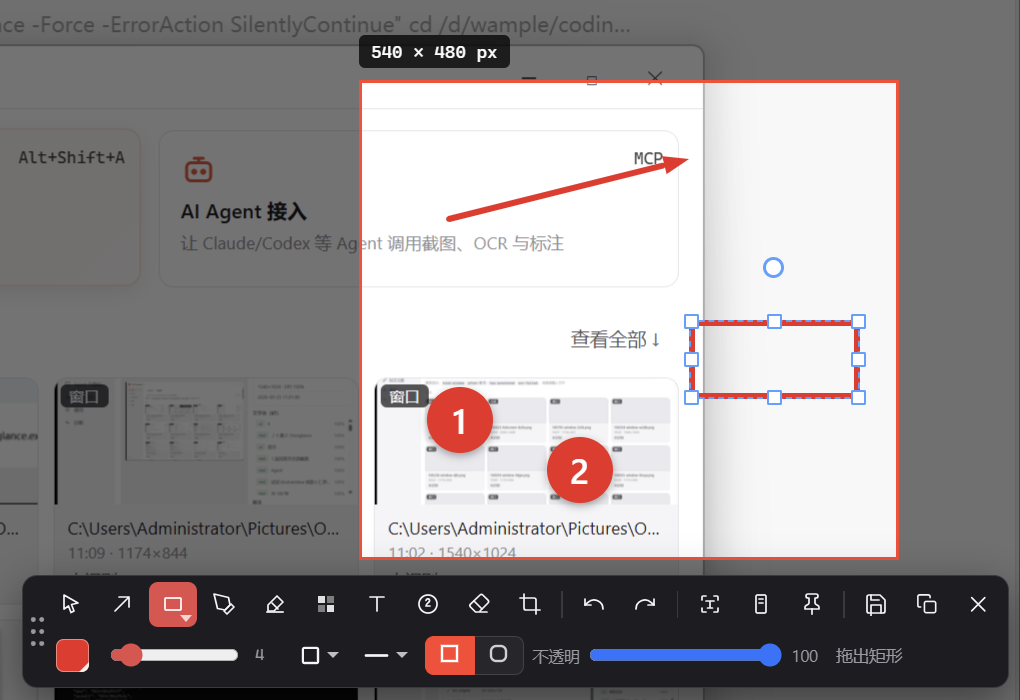
框选完成后不用找菜单,工具栏就贴在选区下方:箭头、矩形、椭圆、画笔、荧光笔、马赛克、文字、序号、橡皮擦、裁剪,每个工具都有单键快捷键(鼠标悬停可见)。选中工具后,颜色、线宽等属性在工具栏下一行随手调。
任务一:加一个红色箭头指重点
- 按
A(或点箭头图标); - 从空白处按住左键,拖向你要指的目标,松手——箭头自动带饱满的尖端;
- 按住
Shift再拖,可以锁定 45° 方向(水平/垂直/对角)。
颜色不满意?在属性行的色板里点一个,画完的箭头选中后改色也来得及。
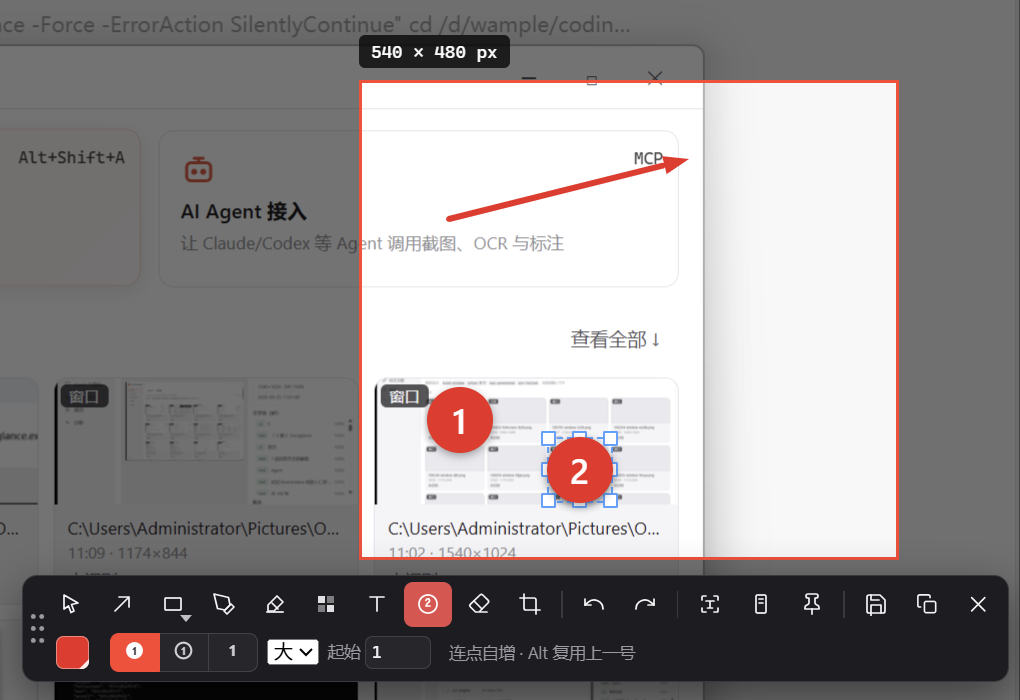
任务二:给步骤标序号
写教程、报 bug 时,序号比箭头更清楚操作顺序:
- 按
N选序号工具——鼠标会变成「下一个序号」的幽灵预览; - 在起点点一下,出现 ①;继续点,自动出现 ②③④;
- 想重复用同一个号(比如多处标同一个东西):按住
Alt点击。
序号的样式(实心圆/描边圆/纯数字)、起始编号、大小都在属性行调。
任务三:遮住敏感信息
截图里有账号、金额、邮箱?两种遮法:
- 按
M选马赛克工具; - 在敏感区域拖一个框——马赛克打格子,模糊上毛玻璃,属性行可切换模式和强度;
- 框错了直接拖走——遮罩是「动态」的,遮哪糊哪,挪走后原区域自动恢复清晰。
任务四:写字说明
- 按
T,点选区里任意空白处,直接打字; - 属性行可以换字体、字号、行距、加粗斜体;
- 想要「文字带底色块」的效果:点工具栏上的背景色块,选一个背景色,还能调透明度和圆角——做步骤说明特别清楚;
- 文字的外描边不用管——定影自动用反色描边,白字黑边、红字白边,任何底色都清晰。
画错了?改就是了
定影的标注是「对象」:每一个箭头、每一块马赛克都能单独选中再改。
- 单击任意标注:选中(蓝虚线框),拖动移动、拉手柄缩放、拖 ◎ 旋转;
- 选中后属性行自动切换成它的参数,改颜色、线型、填充随手就来;
- 点右上角 × 删除选中的标注;
Ctrl+Z撤销、Ctrl+Y重做,最多 20 步——包括删除和属性修改。
双击文字随时重新编辑;任何工具下单击文字都能直接改字——不用先切工具。
满意了,交出去
| 操作 | 结果 |
|---|---|
Enter | 成品图(标注已合成)进剪贴板 |
Ctrl+S | 成品存进默认目录 |
| 保存按钮 | 弹对话框选位置 |
带标注的截图会生成一张 -ann 结尾的成品图,原图永远原样保留——两张图都进历史,改崩了随时从原图重来。
下一步
一屏装不下的内容怎么办?04 长截图。