
认识定影
定影是什么、六大热键、主面板导览
定影是一款装在你自己电脑上的 Windows 截图工具。对人,它是键盘手感极佳的截图+贴图工具;对 AI,它是本机视觉能力的标准出口——任何支持 MCP 或命令行的 AI Agent,都能通过它完成「截屏 → 取字 → 标注 → 落盘」。
这一章带你认识定影能做什么、用什么键唤起它。10 分钟读完。
它能做的四件事
| 能力 | 一句话 | 入口 |
|---|---|---|
| 截图标注 | 框选屏幕任意区域,直接画箭头、序号、马赛克 | Alt+Shift+A |
| 长截图 | 聊天记录、长网页,滚动一下拼成一张长图 | Alt+Shift+L |
| 贴图 | 把截图钉在屏幕最上层,随取随用 | 截图后按 D |
| 取字 OCR | 把屏幕上的文字变成可复制的文本,全程离线 | Alt+Shift+T |
除此之外,它还有一件别家没有的事:接给 AI Agent 用。你可以在 Claude、WorkBuddy、Cursor 等 Agent 里说一句「帮我截个屏」,让 AI 自己完成截图、取字和标注——详见 08 接入 AI Agent。
关于隐私,先说清楚
- 所有截图、OCR、标注全部在本机完成,不上传任何图片与文字;
- 定影没有任何账号体系,没有云端,没有遥测;
- 你可以随时用「Agent 总开关」一键切断所有 AI 调用,也可以用「App 黑名单」保护密码管理器、银行类应用不被任何 Agent 截图(详见 07 主面板与设置)。
六个全局热键
这六个组合键在任何界面下都生效,是定影的全部入口:
| 快捷键 | 功能 |
|---|---|
Alt+Shift+A | 区域截图(框选,最常用) |
Alt+Shift+W | 窗口截图(一键截当前活动窗口) |
Alt+Shift+F | 全屏截图 |
Alt+Shift+T | 自动取字(截屏并直接把文字复制到剪贴板) |
Alt+Shift+L | 长截图 |
Alt+Shift+H | 打开主面板 |
截图过程中还有一套快捷键(Enter 复制、Esc 取消、D 贴图等),见 附录 A 快捷键总表。
主面板导览
按 Alt+Shift+H(或双击托盘图标)打开主面板。这是你的大本营:
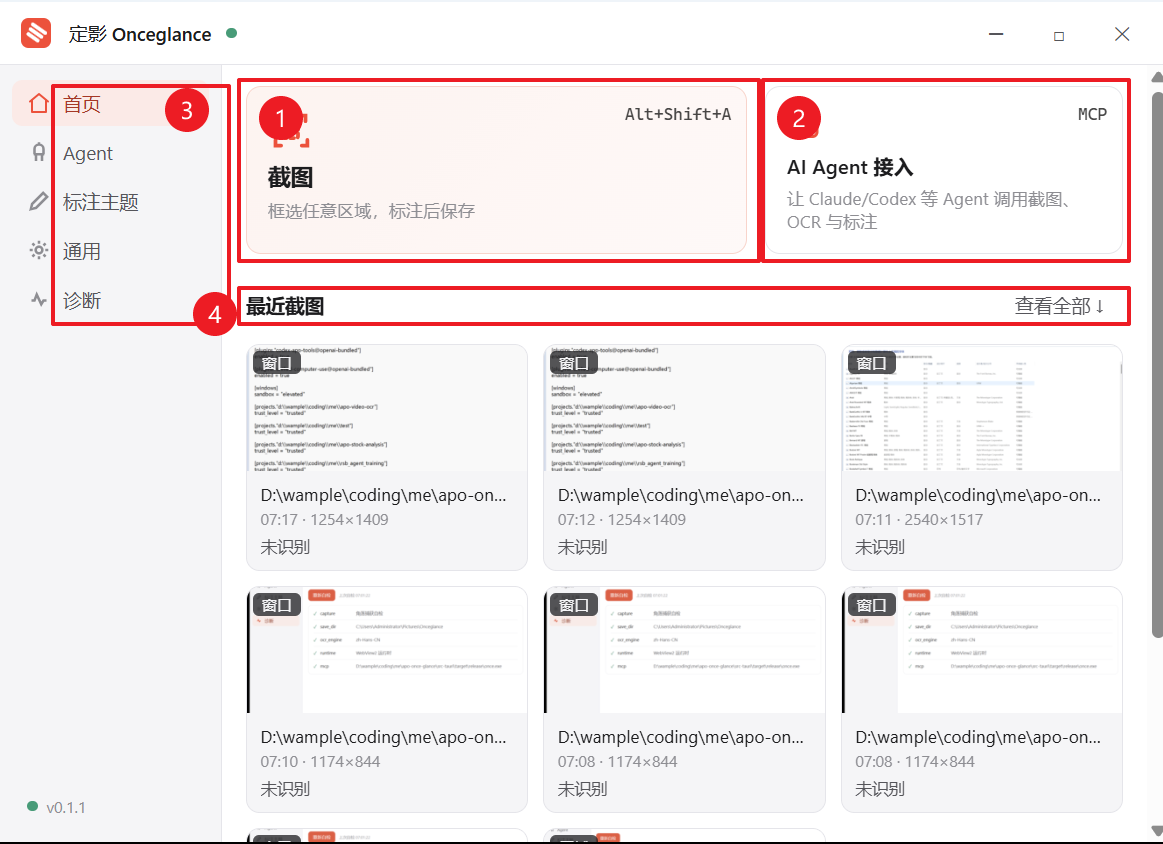
- 截图卡——点一下立刻开始区域截图,右上角标着它的热键;
- AI Agent 接入卡——把定影的能力挂给 AI 的入口(08 章);
- 左侧导航——首页、Agent、标注主题、通用、诊断五个页面;
- 最近截图——每张截图自动入库,点「查看全部」进全量历史。
下一步
按一下 Alt+Shift+A,我们开始 02 第一张截图。