
主面板与设置
五个页面各管什么、常用开关
按 Alt+Shift+H 打开主面板。左侧五个页面,这一页讲清「每个页面管什么、哪些开关值得你动」。
| 页面 | 管什么 | 什么时候来 |
|---|---|---|
| 首页 | 开始截图、最近截图、查看全部 | 日常 |
| Agent | AI 的权限、接入、隐私防线 | 接 AI 或担心隐私时 |
| 标注主题 | 你的标注默认样式 | 想换标注风格时 |
| 通用 | 热键、开机自启、保存位置 | 刚装好时过一遍 |
| 诊断 | 一键体检 | 出问题时 |
首页
两张动作卡 + 最近截图。点「截图」卡 = 按 Alt+Shift+A;点「AI Agent 接入」卡直达 Agent 页。
Agent 页:给 AI 立规矩
这一页是你对 AI 的全部控制权,从上到下三道防线:
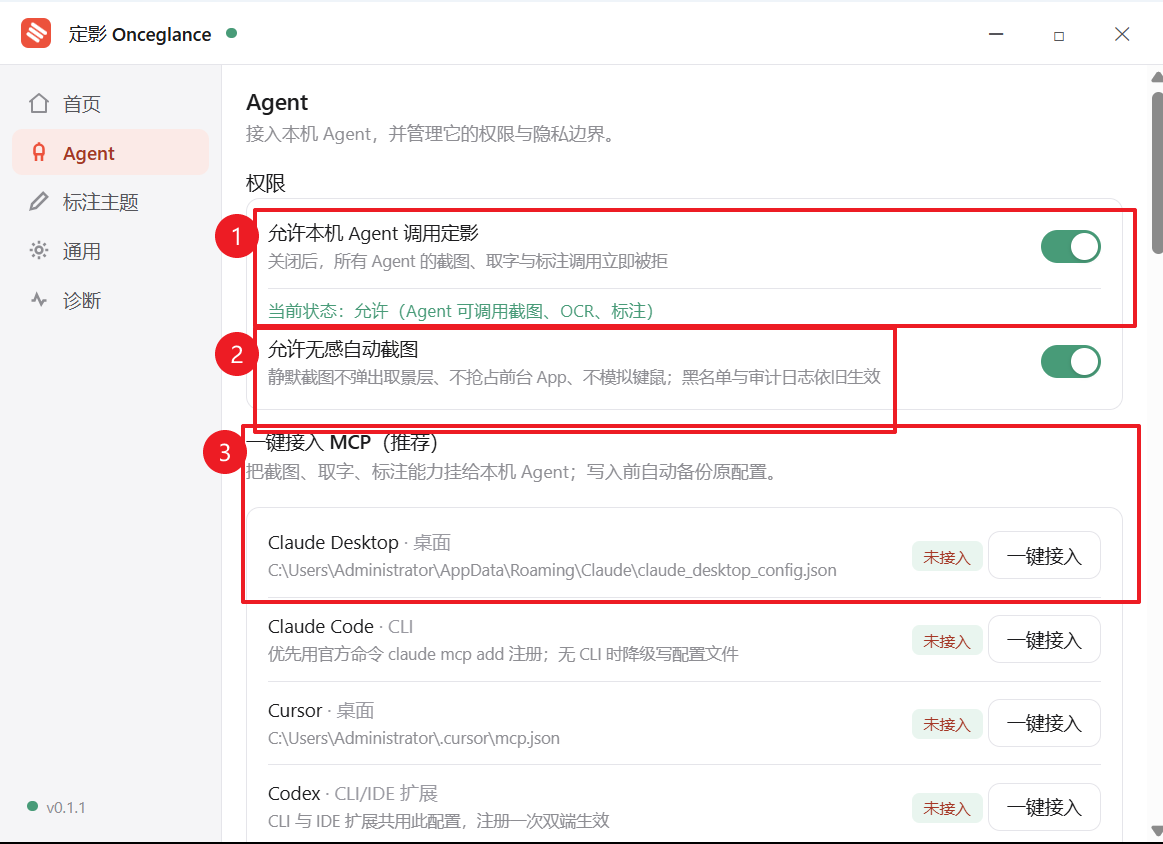
- 权限总开关——关闭后,所有 AI 的截图、取字、标注调用立即被拒。一键拉闸;
- 无感自动截图——允许 Agent 静默截图(不弹取景层、不抢焦点、不模拟键鼠)。介意弹窗就关掉,黑名单和审计日志依然生效;
- 一键接入 MCP——把截图能力挂给 Claude Desktop、Claude Code、Cursor、Codex、ZCode 等,点「一键接入」自动写配置(写入前自动备份原配置)。
往下还有两样保护你的东西:
- App 黑名单:内置密码管理器、银行类应用,命中即拒、没有「本次放行」。可以自己加条目。黑名单管的是「AI 不在场的自动截图」;你本人在场手动框选不受影响;
- 审计日志:每次 AI 调用的时间、动作、结果都留记录,30 天自动清理。
接入的完整步骤在 08 接入 AI Agent。
标注主题页:你的标注风格
你在标注时调的颜色、线宽、字体、序号样式……都会自动记住(「即改即存」),下一次打开就是你的风格,不用每次重调。
这一页是只读的全量清单——显示当前所有默认值,想改去标注编辑器里改。它还有个特殊意义:AI 的标注会继承这里的主题。你把箭头调成红色粗线、序号调成描边圆,AI 生成的教程图就是这个风格(完整参数表见 附录 D)。
想全部重来?页内一键「恢复默认值」。
通用页:装好先过一遍
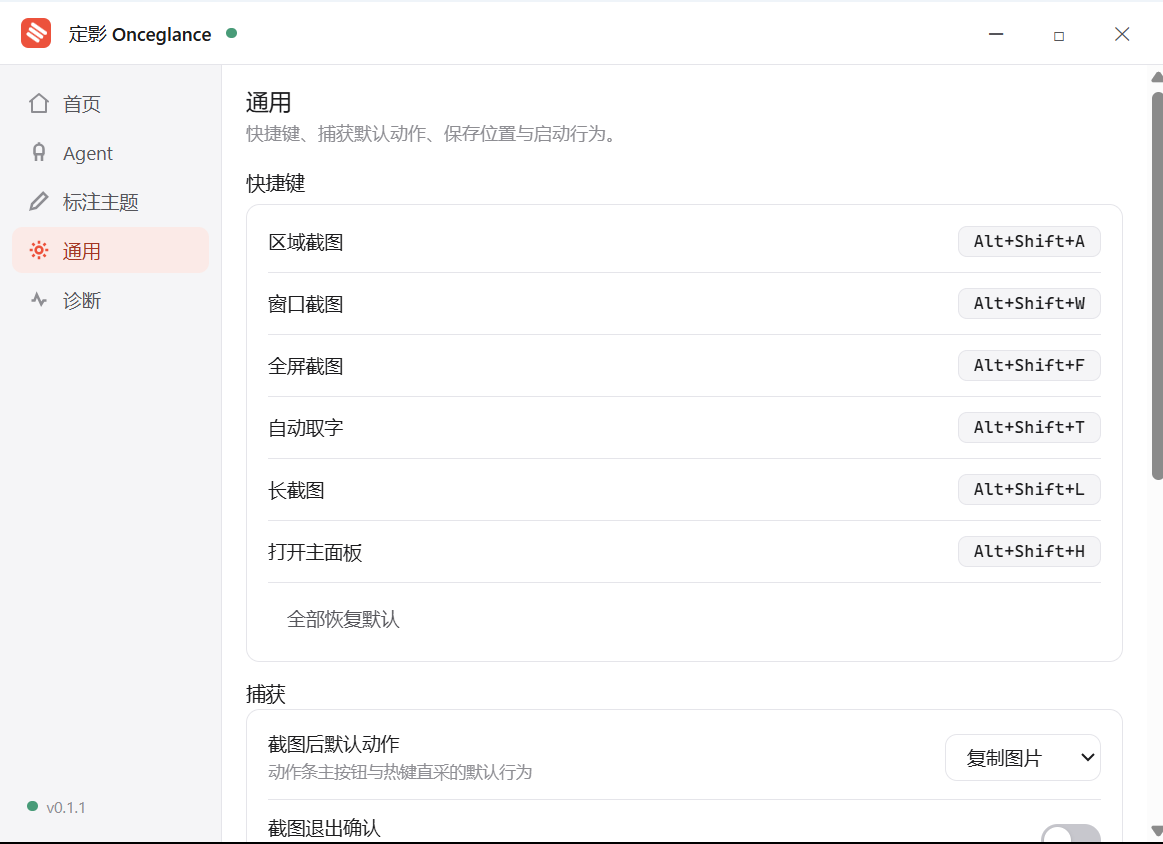
- 快捷键:六个热键点击即可改键,冲突会明确提示(比如被别的软件占了);
- 开机自启:默认关,常驻党打开;
- 关闭主面板:选「最小化到托盘」(推荐,热键照常可用)或「退出程序」;
- 保存位置:默认
图片\Onceglance,可改; - 截图退出确认:按 Esc 时是否弹「保存/不保存」确认,可记住选择不再询问。
诊断页:一键体检
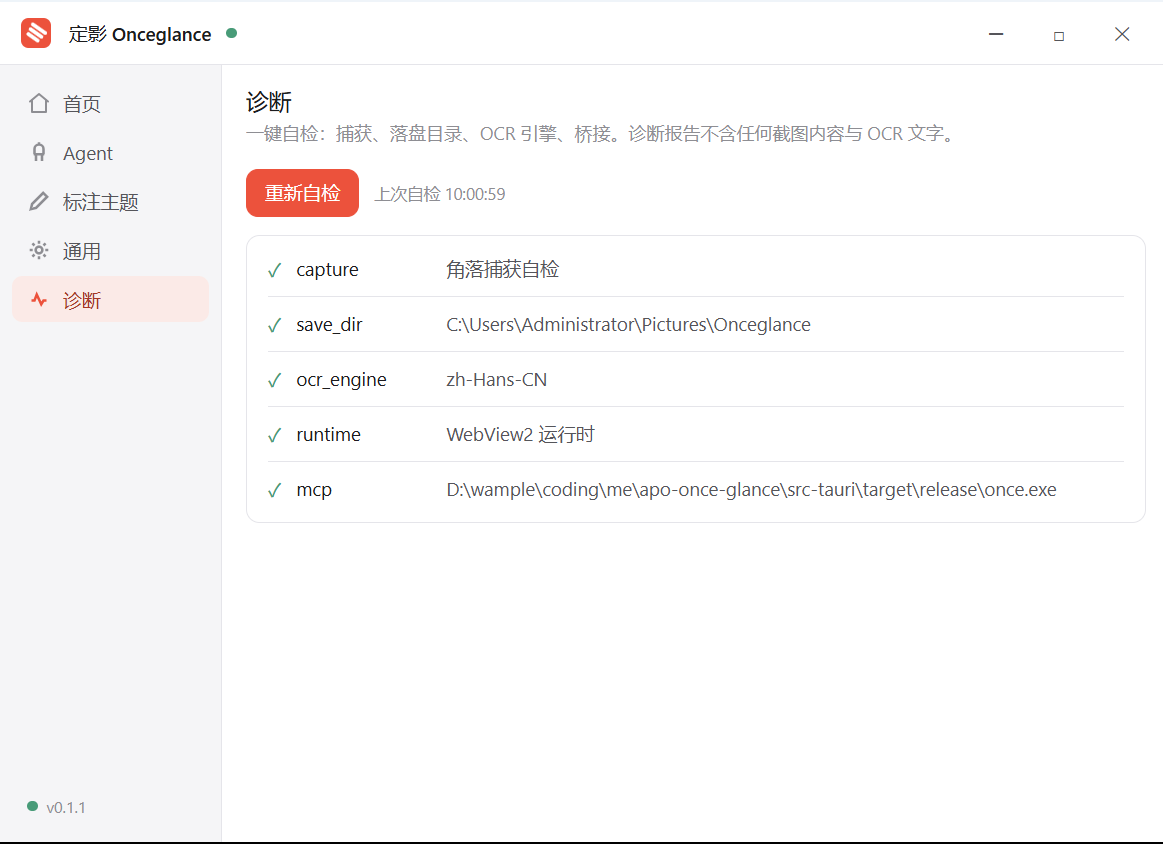
点「重新自检」,七项全绿就是健康状态:捕获、落盘目录、OCR 引擎、剪贴板、托盘、桥接管道、历史库。哪项红了,按提示处理,或带着截图来交流群问。
下一步
设置就绪,来点真正省事的:08 接入 AI Agent。